게임 중 화면 멈춤 및 그래픽 드라이버 충돌(TDR 오류) 해결 방법
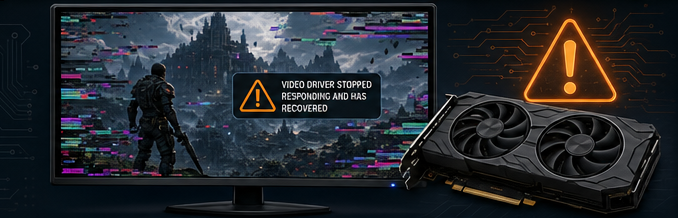
2026년 최신 윈도우 11/12 환경에서 게임 중 발생하는 그래픽 드라이버 충돌과 'TDR(오류 코드 0x119)' 화면 멈춤 현상을 완벽 해결해 드립니다. DDU 프로그램을 활용한 안전 모드 클린 재설치부터 레지스트리 지연 시간 조절까지 화면 깨짐을 즉시 잡는 5가지 실전 가이드를 확인하세요.
고사양 게임을 플레이하거나 무거운 그래픽 편집 프로그램을 사용할 때, 순간적으로 화면이 깜빡이거나 멈추면서 "그래픽 드라이버가 응답을 중지하고 복구되었습니다"라는 메시지가 뜨는 경우가 있습니다.
2026년 기준 AI 연산 기능이 탑재된 최신 고성능 그래픽 카드(NVIDIA RTX 50 시리즈 등) 환경에서도 이 윈도우 TDR(Timeout Detection and Recovery) 오류는 드라이버 찌꺼기나 전력 공급 불안정으로 인해 자주 발생합니다.
포맷이나 하드웨어 교체 전, 집에서 소프트웨어 설정만으로 해결할 수 있는 실전 단계별 조치법을 안내합니다.
1. DDU(Display Driver Uninstaller)를 이용한 완벽 클린 재설치
단순히 드라이버를 덮어쓰는 방식은 기존의 손상된 파일과 충돌을 유발합니다. 완전히 흔적을 지우고 새로 설치해야 합니다.
- 공식 홈페이지에서 사용 중인 그래픽 카드(NVIDIA/AMD/Intel)의 최신 드라이버 파일을 미리 다운로드합니다.
- DDU 프로그램을 다운로드한 뒤, 컴퓨터를 안전 모드로 부팅합니다.
- DDU를 실행하여 '정리하고 다시 시작'을 선택하면 시스템에 남아 있는 모든 그래픽 드라이버 찌꺼기와 레지스트리가 완벽히 삭제됩니다.
- 재부팅 후 다운로드해 둔 최신 드라이버를 설치합니다.
2. 레지스트리 편집을 통한 TDR 지연 시간(TdrDelay) 조절
윈도우는 그래픽 카드가 2초 동안 응답하지 않으면 장치에 문제가 있다고 판단하여 드라이버를 강제로 리셋(TDR 작동)시킵니다. 이 제한 시간을 늘려 일시적인 연산 지연 시 튕기는 현상을 막을 수 있습니다.
- Win + R을 누르고 regedit을 입력하여 레지스트리 편집기를 엽니다.
- 다음 경로로 이동합니다:
- HKEY_LOCAL_MACHINE\SYSTEM\CurrentControlSet\Control\GraphicsDrivers
- 우측 빈 공간에 마우스 우클릭 후 새로 만들기 > DWORD(32비트) 값을 선택합니다.
- 이름을 TdrDelay로 변경한 뒤, 더블 클릭하여 값 데이터를 8(10진수)로 수정합니다. (기본 2초에서 8초로 지연 시간 연장)
3. 고성능 전원 관리 옵션 및 링크 상태 전원 관리 해제
PCI Express 슬롯으로 들어가는 전력이 순간적으로 절전 모드로 빠지거나 공급이 원활하지 않을 때 드라이버 충돌이 일어납니다.
- 제어판 > 전원 옵션에서 설정을 고성능 또는 최고의 성능으로 변경합니다.
- 설정 변경 > 고급 전원 관리 설정 변경을 클릭합니다.
- PCI Express > 링크 상태 전원 관리 항목을 찾아 설정을 해제로 변경하고 적용합니다.
4. 모니터 주사율 동기화(G-Sync / FreeSync) 및 주사율 매칭 확인
2026년형 고주사율(240Hz 이상) 모니터를 듀얼로 사용할 때, 각 모니터의 주사율이 다르거나 가변 주사율 동기화 기능이 꼬이면서 간헐적인 드라이버 크래시가 유발될 수 있습니다.
- NVIDIA 제어판 또는 AMD Software에 진입하여 수직동기화 설정을 '응용 프로그램 설정 변경'으로 두거나 가변 주사율(G-Sync) 설정을 '전체 화면 모드만 적용'으로 제한해 보세요.
- 듀얼 모니터 환경이라면 두 모니터의 주사율을 임시로 동일하게 맞춘 뒤 증상이 사라지는지 테스트합니다.
5. 그래픽 카드 팩토리 오버클럭(OC) 해제 및 언더볼팅
제조사에서 출시할 때부터 적용된 과도한 오버클럭(팩토리 OC) 세팅이 특정 게임의 다이렉트X(DirectX) 최신 버전과 충돌하여 전압 부족을 일으킬 수 있습니다.
- 조치: MSI Afterburner 같은 프로그램을 실행하여 코어 클럭을 -50MHz ~ -100MHz 정도 낮추는 '다운 클럭'을 적용하거나, 인가 전압을 미세하게 낮춰 발열과 전력 안정성을 확보하는 '언더볼팅'을 통해 드라이버가 뻗는 현상을 완전히 방지할 수 있습니다.
| 조치 단계 | 핵심 해결 방법 | 기대 효과 |
| 1단계 | DDU 프로그램 활용 클린 재설치 | 구버전 드라이버 찌꺼기로 인한 충돌 제거 |
| 2단계 | TdrDelay 레지스트리 값 추가 | 윈도우의 강제 드라이버 리셋 대기 시간 연장 |
| 3단계 | PCI Express 전원 관리 해제 | 그래픽 카드 슬롯으로 가는 전력 공급 안정화 |
| 4단계 | G-Sync 및 주사율 설정 조정 | 듀얼 모니터 렌더링 동기화 오류 방지 |
| 5단계 | 코어 클럭 다운 및 전압 조정 | 오버클럭으로 인한 순간적인 전압 부족 해결 |
자주 묻는 질문 (FAQ)
Q1. 드라이버가 충돌할 때 화면에 녹색 점이 찍히거나 가로줄이 생기는데 냉납 현상인가요?
단순히 드라이버가 튕기는 것을 넘어 화면 전체에 바둑판 모양의 노이즈, 녹색 점, 가로줄이 지속해서 발생한다면 이는 소프트웨어 오류가 아닌 그래픽 카드 메모리(VRAM) 하드웨어 자체의 물리적 고장(냉납)일 가능성이 매우 높습니다. 이 경우 AS 센터 방식을 통한 리퍼 및 수리가 필요합니다.
Q2. 윈도우 업데이트만 하면 그래픽 드라이버가 자꾸 구버전으로 다운그레이드됩니다.
윈도우 자체의 자동 장치 드라이버 설치 기능이 켜져 있으면, 사용자가 최신 버전을 깔아도 윈도우가 검증된 구형 드라이버를 강제로 덮어씌워 충돌을 유발합니다. 제어판 > 시스템 > 고급 시스템 설정 > 하드웨어 탭 > 장치 설치 설정에서 '아니요(장치가 올바르게 작동하지 않을 수 있음)'를 선택하여 자동 업데이트를 막아야 합니다.
Q3. 파워 서플라이 용량이 부족해도 드라이버 충돌이 나나요?
네, 고사양 게임 진입 시 그래픽 카드가 순간적으로 많은 전력(Peak Power)을 요구하는데, 파워 서플라이의 정격 용량이 부족하거나 노후화되면 전압이 강하하면서 그래픽 드라이버가 가장 먼저 정지합니다. 2026년형 고사양 PC 기준 안정적인 구동을 위해 최소 정격 750W~800W 이상의 파워를 권장합니다.
최종 체크리스트 및 요약
그래픽 드라이버 충돌과 TDR 오류는 하드웨어 결함보다는 윈도우 시스템과 드라이버 간의 미세한 타이밍 및 전력 제어 실패로 인해 일어나는 경우가 훨씬 많습니다.
본문에 안내해 드린 대로 안전 모드에서 DDU를 활용해 기존 구버전 드라이버 파일들을 완벽히 청소한 후 최신 버전을 설치하는 것이 첫 번째 해결 수순입니다.
이후에도 특정 게임에서 동일한 현상이 지속된다면 TdrDelay 레지스트리 값을 수정하여 윈도우의 차단 대기 시간을 늘려주고, PCI Express 전원 관리 옵션을 해제하여 그래픽 카드가 일관된 전력을 공급받을 수 있도록 조치 상태를 최종 유지하시기 바랍니다.